

Jak bezpiecznie aktualizować WordPressa, wtyczki i motywy bez ryzyka awarii witryny
Czy wiesz, że WordPress napędza ponad 43% wszystkich stron internetowych na świecie, a w 2020 roku aż 43% cyberataków wymierzono w małe firmy? Czerwony komunikat o dostępnych aktualizacjach w kokpicie nierzadko wywołuje obawę przed nagłą awarią witryny, błędem krytycznym lub przerwą w przyjmowaniu zamówień. Z tego powodu wielu właścicieli stron odkłada aktualizacje na później, nieświadomie otwierając furtkę dla cyberzagrożeń.
Wystarczy jednak wdrożyć uporządkowany proces, aby aktualizować oprogramowanie bez stresu i przestojów. W tym poradniku dowiesz się, jak krok po kroku przygotować serwis do zmian, jak mądrze korzystać z automatyzacji oraz co zrobić, gdy po aktualizacji pojawi się niespodziewany błąd.
Dlaczego regularne aktualizacje chronią Twój biznes w sieci
Ignorowanie powiadomień o nowym oprogramowaniu to prosty sposób na utratę kontroli nad witryną. Autorzy wtyczek i motywów na bieżąco usuwają odnalezione luki bezpieczeństwa. W repozytorium WordPress.org zamknięcie wtyczki bywa podyktowane właśnie wykryciem poważnych luk, a pozostawienie nieaktualnego kodu bezpośrednio naraża Twoją firmę na włamanie.
Aktualizacje to także lepsza wydajność i nowe funkcjonalności. Optymalizacja kodu w nowszych wersjach dodatków odciąża serwer oraz przyspiesza ładowanie podstron, co bezpośrednio przekłada się na wygodę użytkowników. Właściwe administrowanie stroną pomaga utrzymać odpowiednią kondycję techniczną całego serwisu.
Trzecim aspektem jest kompatybilność technologiczna. WordPress oficjalnie zaleca środowisko z wersją PHP 8.3 lub nowszą. Platforma może wprawdzie działać na starszych wersjach, takich jak PHP 7.4, lecz osiągnęły one status End of Life, nie otrzymują już poprawek bezpieczeństwa i narażają stronę na podatności. Aktualny WordPress gwarantuje stabilną współpracę z nowoczesnymi serwerami.
Pamiętaj także o sprawdzaniu statusu wtyczek. Jeśli rozszerzenie w oficjalnym katalogu nie było aktualizowane przez okres odpowiadający trzem ostatnim głównym wydaniom silnika, pojawia się przy nim oznaczenie „Out of Date”. Nie przesądza to o porzuceniu projektu przez autora, lecz informuje o nieznanej kompatybilności z aktualnym kodem platformy.
Fundament bezpieczeństwa: pełna kopia zapasowa witryny
Nigdy nie uruchamiaj aktualizacji bez pewności, że posiadasz świeżą kopię zapasową. W razie wystąpienia krytycznego błędu kopia stanowi jedyny pewny sposób na natychmiastowe przywrócenie witryny do stanu sprzed awarii.
Prawidłowy backup witryny obejmuje dwa kluczowe elementy:
- Baza danych MySQL zawierająca wszystkie artykuły, strony, komentarze, ustawienia rozszerzeń, konta klientów oraz historię zamówień.
- Pliki serwera, czyli pliki silnika WordPressa, katalogi wtyczek i szablonów oraz folder
wp-content/uploadsprzechowujący wszystkie przesłane multimedia.
Oficjalne wytyczne bezpieczeństwa WordPressa zalecają przechowywanie od 3 do 5 kopii zapasowych w niezależnych od siebie miejscach. Zapisanie kopii wyłącznie na tym samym serwerze nie chroni przed globalną awarią środowiska hostingowego, dlatego bezpieczniej jest wysyłać je do zewnętrznej chmury lub na oddzielny dysk.
Ochrona modyfikacji wizualnych w motywach
Częstym problemem po aktualizacji motywu jest nagłe zniknięcie wprowadzonych zmian wizualnych, takich jak niestandardowy kod CSS czy zmodyfikowane pliki szablonu.
Dzieje się tak, ponieważ instalator WordPressa usuwa całą zawartość katalogu motywu i zastępuje ją nowymi plikami od twórcy. Wszelkie bezpośrednie poprawki w plikach motywu rodzica zostają wtedy bezpowrotnie skasowane.
Aby uniknąć takich strat, stosuj sprawdzone zasady:
- Wszelkie zmiany w kodzie PHP oraz rozbudowane modyfikacje stylów CSS wprowadzaj za pomocą motywu potomnego (child theme).
- Drobne korekty wizualne wpisuj w kokpicie w sekcji Wygląd → Dostosuj → Dodatkowy CSS.
- Złożone skrypty śledzące i integracje dodawaj za pośrednictwem dedykowanych narzędzi lub wtyczek, unikając ingerencji w pliki motywu głównego.
Dzięki motywowi potomnemu możesz bezpiecznie instalować nowe wersje szablonu bazowego bez obaw o reset wyglądu serwisu.
Bezpieczne testy na środowisku staging
Gdy Twoim jedynym celem jest proste prowadzenie bloga na WordPressie, ryzyko nieoczekiwanych konfliktów bywa niewielkie. Jeśli jednak prowadzisz serwis generujący leady lub sklep e-commerce, każdą poważniejszą aktualizację warto przetestować na kopii roboczej, czyli środowisku staging.
Staging to dokładny duplikat Twojej działającej witryny, umieszczony pod osobnym, zablokowanym przed robotami adresem. Pozwala bez pośpiechu sprawdzić kompatybilność nowych wersji w identycznym środowisku serwerowym, bez wpływu na realnych użytkowników.
Uwaga na synchronizację w sklepach WooCommerce
Przenoszenie danych ze środowiska testowego na stronę produkcyjną rodzi spore ryzyko w przypadku serwisów transakcyjnych. Kiedy synchronizujesz bazę danych ze stagingu na produkcję, nadpisujesz wszystkie tabele na działającym serwerze.
Oznacza to, że jeśli klient złoży zamówienie lub zarejestruje konto w czasie, gdy Ty testujesz aktualizacje na kopii, pełne zastąpienie bazy bezpowrotnie usunie te zamówienia, nowe konta i zmiany haseł.
Przy obsłudze sklepów online stosuj następujące zasady:
- Wstrzymaj przyjmowanie zamówień na czas ostatecznych prac i synchronizacji, włączając tryb prac technicznych.
- Alternatywnie wykorzystaj środowisko staging wyłącznie do weryfikacji kompatybilności, a następnie wykonaj identyczne aktualizacje bezpośrednio na witrynie produkcyjnej po utworzeniu świeżej kopii bazy.
- Podobnie jak w procedurze, którą obejmuje migracja strony, precyzyjna kontrola spójności bazy danych decyduje o bezpieczeństwie całego biznesu.
Sprawdzona procedura aktualizacji krok po kroku
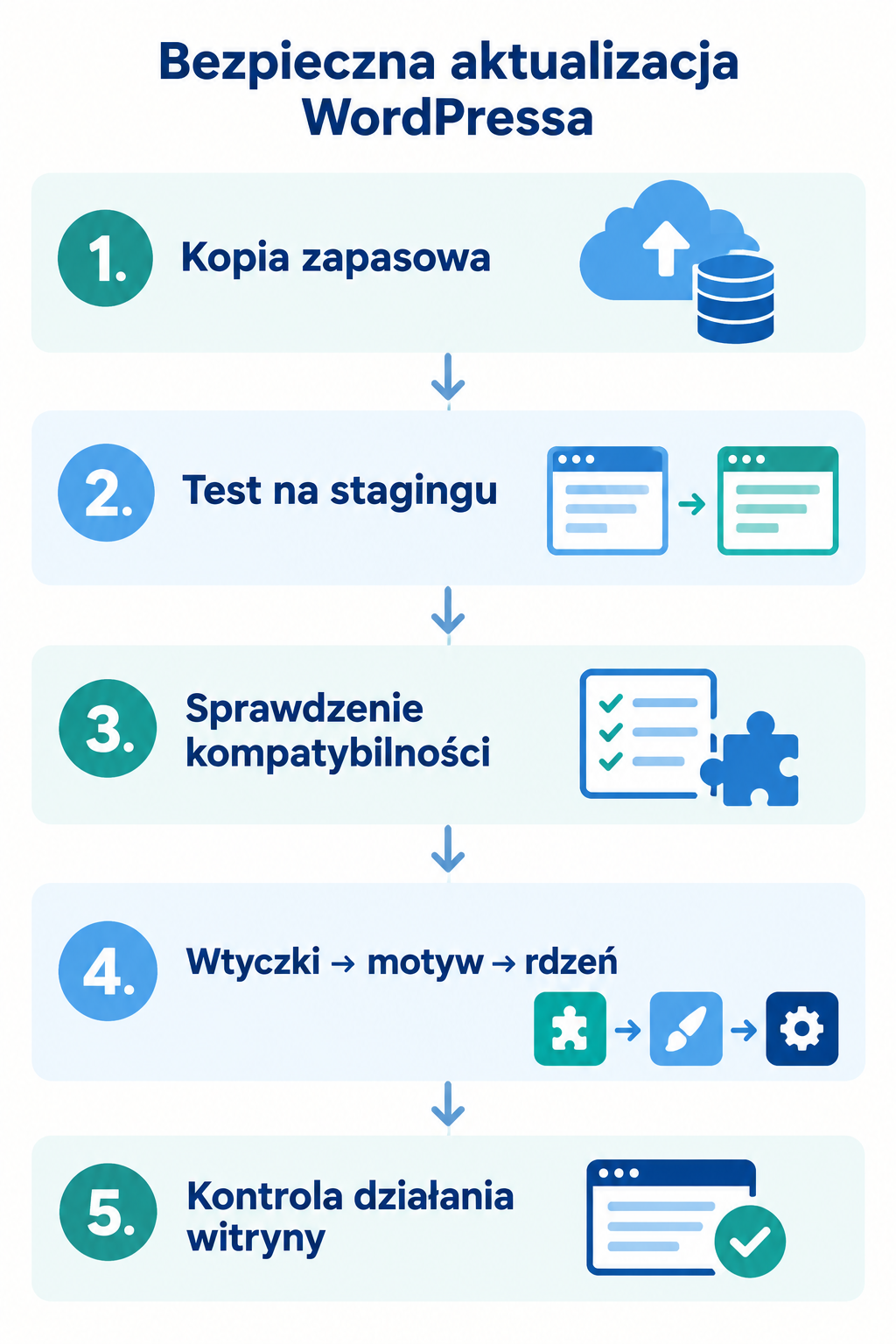
Gdy dysponujesz świeżą kopią zapasową i zweryfikowałeś środowisko, możesz przystąpić do działania. Zachowaj logiczną kolejność prac, aby zminimalizować ryzyko nieprzewidzianych błędów.
Weryfikacja kompatybilności i dziennika zmian
Przejdź do widoku Wtyczki → Zainstalowane wtyczki. Przy każdej pozycji oczekującej na aktualizację kliknij link Wyświetl szczegóły wersji. Oficjalne zalecenia wskazują, by sprawdzić wersję WordPressa, z którą przetestowano dodatek, oraz przejrzeć dziennik zmian (changelog). W ten sposób dowiesz się, czy wydanie zawiera jedynie drobne poprawki, czy gruntowną przebudowę funkcji.
Zrozumienie mechanizmu automatycznego przywracania wersji
Od wersji 6.3 WordPress oferuje wbudowaną funkcję cofania nieudanych ręcznych aktualizacji wtyczek i motywów (rollback). Jeśli podczas instalacji wystąpi błąd rozpakowywania pakietu lub aktywacja wywoła błąd krytyczny PHP, system automatycznie przywraca poprzednią wersję.
Warto jednak pamiętać o ograniczeniach tego rozwiązania:
- Mechanizm wymaga wolnej przestrzeni dyskowej na serwerze oraz praw zapisu w katalogach roboczych.
- Działa wyłącznie w trakcie trwania procedury aktualizacji i nie stanowi narzędzia do cofania zmian po kilku dniach, jeśli zauważysz błędy wizualne na stronie.
Właściwa kolejność wdrażania zmian
Wszystkie operacje wykonuj z poziomu ekranu Kokpit → Aktualizacje:
- Wtyczki aktualizuj pojedynczo lub w niewielkich pakietach zamiast zaznaczania wszystkich opcją masową, co ułatwi natychmiastowe wskazanie sprawcy ewentualnej awarii.
- Następnie zaktualizuj aktywny szablon oraz motyw nadrzędny, pamiętając o zabezpieczeniu własnych stylów w motywie potomnym.
- Na końcu zainstaluj nową wersję silnika WordPressa, korzystając z przycisku aktualizacji automatycznej w panelu.
- Jeśli system zgłosi potrzebę aktualizacji struktury bazy danych, zatwierdź komunikat i poczekaj na informację o pomyślnym zakończeniu procesu.
Po każdej zakończonej operacji otwórz stronę w nowym oknie incognito i sprawdź kluczowe elementy: menu główne, formularz kontaktowy oraz ścieżkę zakupową.
Automatyczne aktualizacje: kiedy warto je włączyć
WordPress umożliwia włączanie automatycznych aktualizacji niezależnie dla każdej zainstalowanej wtyczki oraz każdego motywu z osobna. W przypadku rdzenia systemu drobne aktualizacje konserwacyjne i łatki bezpieczeństwa (wydania minor) instalują się domyślnie w tle.
Pracą automatycznego instalatora możesz zarządzać również na poziomie pliku wp-config.php:
- Zdefiniowanie stałej
AUTOMATIC_UPDATER_DISABLEDz wartościątruewyłącza wszelkie automatyczne aktualizacje w tle. - Wpis
define( 'WP_AUTO_UPDATE_CORE', 'minor' );pozwala na automatyczną instalację bezpiecznych, mniejszych wydań silnika, blokując jednoczesne wdrażanie dużych wydań głównych do czasu ręcznej weryfikacji. - Wartość
truew stałejWP_AUTO_UPDATE_COREwłącza pełną automatyzację wszystkich wydań rdzenia, w tym wersji rozwojowych i głównych.
Dobrą praktyką jest pozostawienie automatycznych aktualizacji dla mniejszych wydań silnika oraz prostych, sprawdzonych dodatków. Z kolei rozbudowane wtyczki sprzedażowe czy moduły płatności bezpieczniej aktualizować ręcznie, zachowując pełną kontrolę nad procesem.
Rozwiązywanie najczęstszych problemów po aktualizacji
Nawet przy zachowaniu ostrożności witryna może przestać odpowiadać. Poznaj sprawdzone metody radzenia sobie z najpopularniejszymi usterkami.
Komunikat o zaplanowanych pracach konserwacyjnych
Gdy na ekranie pozostaje komunikat „Witryna jest chwilowo niedostępna z powodu zaplanowanych prac konserwacyjnych”, oznacza to, że instalator nie usunął tymczasowego znacznika. Wystarczy połączyć się z serwerem przez FTP lub menedżer plików i skasować plik .maintenance znajdujący się w głównym folderze witryny. Strona natychmiast wznowi normalne działanie.
Tryb odzyskiwania i błędy krytyczne
Jeśli wtyczka wywoła krytyczny błąd PHP, WordPress uruchamia tryb odzyskiwania (Recovery Mode) i wysyła na e-mail administratora wiadomość z linkiem ratunkowym. Po zalogowaniu się przez ten odnośnik kokpit wskaże konkretny dodatek powodujący usterkę. Wystarczy go zdezaktywować, co natychmiast przywróci dostęp do serwisu odwiedzającym.
Brak dostępu do panelu administracyjnego
Gdy witryna wyświetla pusty ekran, a e-mail z trybu odzyskiwania nie dociera, połącz się z serwerem przez FTP:
- Otwórz katalog
wp-contenti zmień nazwę folderupluginsna przykład naplugins_old, co natychmiast dezaktywuje wszystkie rozszerzenia. - Zaloguj się standardowo do kokpitu WordPressa.
- Przywróć oryginalną nazwę folderu
pluginsna serwerze i włączaj wtyczki pojedynczo w panelu, aby precyzyjnie ustalić, która z nich powoduje konflikt.
W sytuacji błędu przy aktualizacji bazy danych przywróć bazę ze zrobionej wcześniej kopii, sprawdź uprawnienia użytkownika bazy na hostingu i pozwól WordPressowi ponowić procedurę.
Zadbaj o stabilny rozwój swojej witryny
Utrzymanie bezpiecznego WordPressa wymaga konsekwencji: regularnych kopii zapasowych, ostrożności przy bazach danych oraz weryfikacji zgodności instalowanych pakietów. Taka rutyna chroni Twój biznes przed przestojami i zapewnia bezpieczeństwo danych Twoich klientów.
Rozwijasz swoją obecność online i potrzebujesz pewnego zaplecza technologicznego? W Starterfox udostępniamy niezawodny hosting, praktyczne narzędzia oraz bezpośrednie wsparcie specjalistów, pomagając przedsiębiorcom budować stabilne strony i sklepy internetowe. Skontaktuj się z nami i sprawdź, jak możemy pomóc Ci w bezpiecznym skalowaniu biznesu w sieci.